iPhoneにはVPNが最初から入っている?
「設定」→「一般」→「VPNとデバイス管理」を開くと「VPN」の項目がありますが、これは中身の入っていない差し込み口のようなものです。 VPNアプリを入れて初めて、ここに接続先が追加されます。iPhoneだけでVPNのサービスを使えるわけではありません。
- 設定
- 一般
- VPNとデバイス管理
- VPN
iCloud+の「iCloudプライベートリレー」は、Safariでの閲覧を通信事業者やサイトから見えにくくする機能です。ただしSafari以外のアプリは対象外で、国を変えることもできないため、VPNの代わりにはなりません。
選ぶ前に確認したい6つのポイント
1. バックグラウンドで安定して動くか
接続が切れたりつながったりを繰り返すアプリは、知らないうちにバッテリーを使います。Wi-Fiを離れたときだけ自動でつなぐ機能があると便利です。 App Storeの最近のレビューで、バッテリーや接続の不満が多くないかも見ておきましょう。
2. iOSアプリの使いやすさ
パソコンでは使いやすいのにスマホでは使いにくい、というVPNもあります。ワンタップで接続できるか、サーバーの切り替えが簡単か。接続に手間がかかると、結局使わなくなります。
3. ログの方針がわかりやすいか
何を記録して何を記録しないかが、短くはっきり書かれているかを確認します。「ノーログ」という言葉だけでなく、具体的に何を保存しないのかが大切です。
4. 更新後の料金
初年度だけ安く、更新時に高くなるサービスは少なくありません。月額プランがあるかどうかも確認しましょう。月額があれば、合わなければすぐやめられます。 各社の料金はVPNの料金比較にまとめています。
5. 無料版の制限
無料版には、データ量の上限、広告、選べる国の少なさのどれかがあるのが普通です。サーバーの運営にはお金がかかるので、「無料・無制限・広告なし」のアプリは、どうやって運営しているのかを確かめてから使いましょう。
6. 第三者の監査
外部の会社がログの方針やアプリを検査し、報告書を公開しているか。宣伝の文言より、実際の報告書があるかどうかが判断材料になります。
iPhoneでのVPNの設定方法
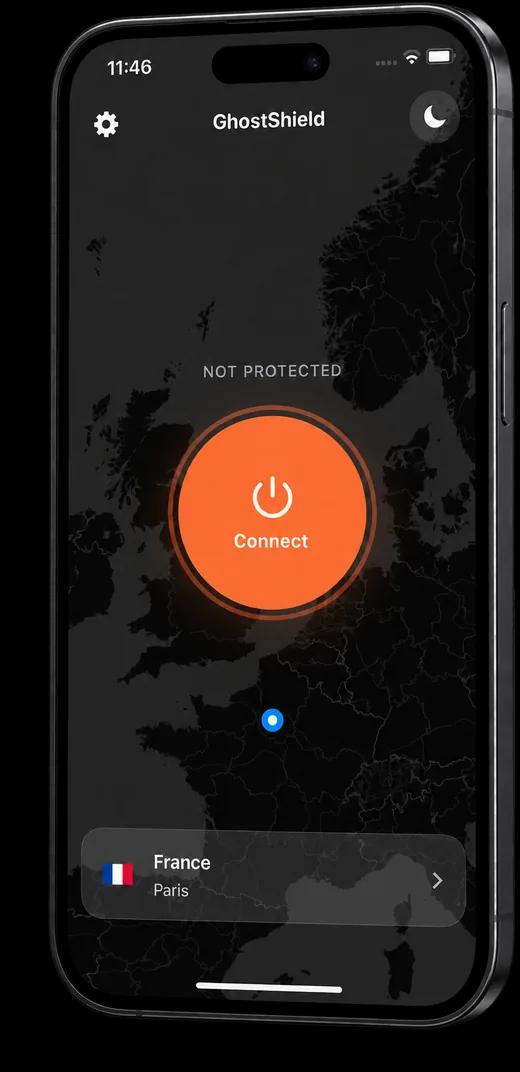
- App StoreでVPNアプリをインストールし、アカウントにサインインします。
- アプリで「接続」をタップすると、「VPN構成の追加」を求める画面が出ます。「許可」をタップし、パスコードかFace IDで確認します。
- 接続すると、画面上部やコントロールセンターに「VPN」の表示が出ます。
- IPアドレス確認を開き、表示される国がVPNサーバーの国に変わっていれば完了です。
VPNが勝手にオンになる・オフにできないとき
- VPNアプリの設定を確認する:「自動接続」「常に接続」「キルスイッチ」などの項目がオンになっていると、オフにしてもすぐにつながり直します。アプリ側でオフにします。
- 「オンデマンド接続」をオフにする:「設定」→「一般」→「VPNとデバイス管理」→「VPN」で、該当するVPNの右の「i」をタップし、「オンデマンド接続」をオフにします。
- 使っていないVPN構成を削除する:同じ画面で、使わなくなったVPNを選んで「VPNを削除」します。昔入れたアプリの構成が残っていることがあります。
- セキュリティアプリを確認する:ウイルス対策アプリや広告ブロックアプリの中には、保護のためにVPNのしくみを使うものがあります。その場合はアプリの保護機能をオフにします。
- 会社や学校のiPhoneの場合:「VPNとデバイス管理」に構成プロファイルがある端末は、管理者がVPNを設定しています。自分では外せないことがあるので、管理者に確認してください。
VPNがつながらないとき
Wi-Fiとモバイル通信の切り替え、iCloudプライベートリレー、古いVPN構成などが原因になることが多いです。 順番に試せる対処法はVPN not working on iPhone(英語)にまとめています。
GhostShield VPNが合う人、合わない人
このページはGhostShield VPNの運営元(Richdale Ventures LLC)が作成しています。自社のサービスなので、合わない場合もはっきり書きます。
- 合う人:iPhone・iPadのアプリでワンタップで使いたい、月額プランで気軽に始めたい、家族の端末も含めて10台まで使いたい人。iPhone・iPad用アプリから無料トライアルを始められます(App Storeで申し込んだ場合はAppleの請求になり、解約もiPhoneの設定から行います)。
- 合わない人:無料プランで使い続けたい人、多くの国のサーバーを使い分けたい人(GhostShield VPNは16か国20拠点)、中国やUAEで使いたい人(難読化機能がないため、安定して使えない可能性が高いです)。
よくある質問
iPhoneにVPNは必要ですか?
カフェやホテル、空港のフリーWi-Fiをよく使う人、海外でネットを使う人には役立ちます。家の自分のWi-Fiだけで使うなら、必須ではありません。
無料のVPNアプリで十分ですか?
たまにフリーWi-Fiで使う程度なら、信頼できる会社の無料プランで足りることもあります。データ量の上限や広告、選べるサーバーの少なさが気になるなら有料プランを。運営元がわからない無料アプリは避けましょう。
VPNをオンにするとバッテリーは減りますか?
少し増えます。接続が切れたりつながったりを繰り返すアプリは特に減りやすいので、数日使ってから「設定」→「バッテリー」でアプリの消費を確認するのが確実です。
VPNはずっとオンにしておいてもいいですか?
問題ありません。ただし、銀行や動画配信などVPNの接続を嫌うサービスもあるので、使えないときは一時的にオフにするか、別のサーバーを試します。
iPhoneのVPNが勝手にオンになるのはなぜですか?
VPNアプリの自動接続、VPN構成の「オンデマンド接続」、セキュリティアプリの保護機能、会社や学校が入れた構成プロファイルのどれかが原因であることがほとんどです。下の「勝手にオンになる・オフにできないとき」の手順で確認できます。